

Menemukan video lucu, inspiratif, atau informatif di Instagram dan ingin menyimpannya langsung ke galeri HP? Sayangnya, Instagram tidak menyediakan tombol download resmi untuk menyimpan video orang lain ke galeri — tombol “Simpan” bawaan Instagram hanya menyimpan ke dalam koleksi di aplikasi, bukan ke galeri HP Anda. Kabar baiknya, ada banyak cara mudah untuk menyimpan video dari Instagram ke galeri HP — mulai dari menggunakan website downloader tanpa perlu install apapun, hingga aplikasi khusus yang memberikan fitur lebih lengkap. Dalam panduan lengkap ini, kami akan membahas semua cara menyimpan video dari Instagram ke galeri HP di 2026 — tersedia untuk pengguna Android maupun iPhone, dengan atau tanpa aplikasi tambahan.
Daftar Isi
Hal Penting Sebelum Menyimpan Video Instagram ke Galeri
Sebelum mempraktikkan cara menyimpan video dari Instagram ke galeri, perhatikan beberapa hal berikut:
- Hormati hak cipta kreator — gunakan video yang diunduh hanya untuk keperluan pribadi, bukan untuk disebarluaskan secara komersial tanpa izin pemilik
- Cantumkan kredit — jika video dibagikan ulang ke platform lain, selalu sebutkan sumber atau akun asli kreator
- Hanya dari akun publik — video dari akun privat tidak bisa diunduh menggunakan metode apapun
Perbedaan “Simpan” Bawaan Instagram vs Download ke Galeri
| Tombol Simpan Instagram | Download ke Galeri HP | |
|---|---|---|
| Lokasi penyimpanan | Koleksi di dalam aplikasi | Galeri HP (offline) |
| Perlu internet untuk menonton | ✅ Ya | ❌ Tidak |
| Bisa dibagikan ke platform lain | ❌ Tidak langsung | ✅ Bebas dibagikan |
| Memakan memori HP | ❌ Tidak | ✅ Ya |
Cara Menyimpan Video Instagram ke Galeri Tanpa Aplikasi (Via Website)
Metode ini adalah yang paling praktis — tidak perlu install apapun, cukup akses melalui browser di HP.
Menggunakan SnapInsta.app (Paling Direkomendasikan)
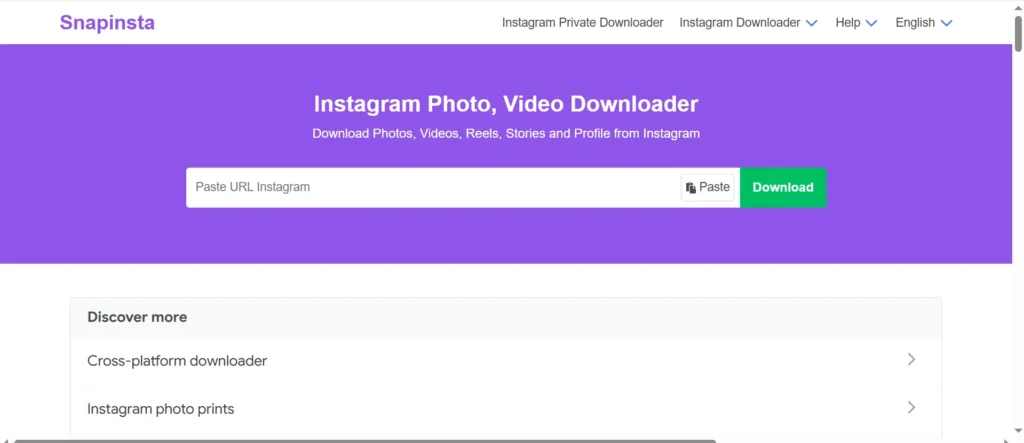
SnapInsta adalah website downloader Instagram terpopuler di 2026 yang mendukung download video, foto, Reels, dan Stories dalam kualitas HD.
- Buka aplikasi Instagram dan temukan video yang ingin disimpan ke galeri.
- Tap ikon titik tiga (⋯) di pojok kanan atas video, lalu pilih “Salin Tautan” atau “Copy Link”.
- Buka browser di HP Anda dan kunjungi snapinsta.app.
- Tap kolom yang tersedia dan paste tautan video Instagram yang sudah disalin.
- Tap tombol “Download” dan tunggu beberapa detik hingga proses selesai.
- Pilih kualitas video — tersedia SD atau HD — lalu tap tombol unduh. Video akan otomatis tersimpan ke galeri HP Anda.
Menggunakan SaveClip.app
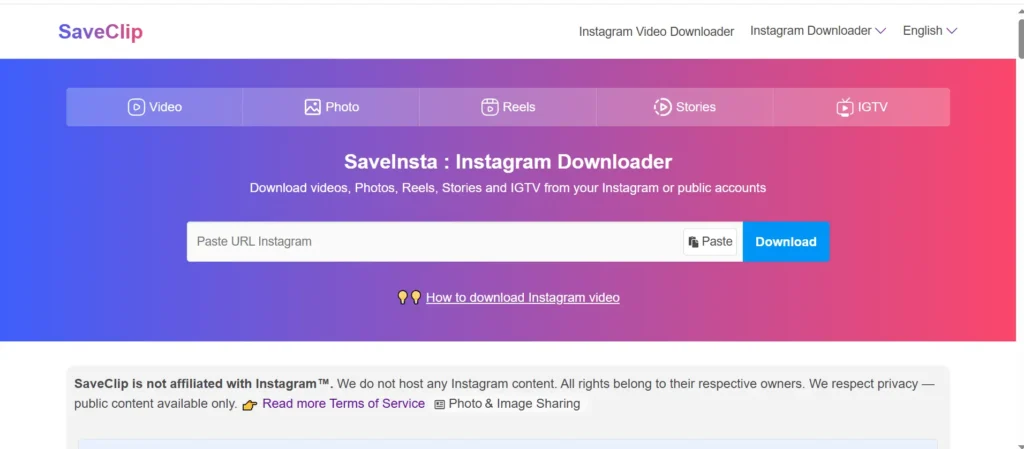
SaveClip.app adalah alternatif website downloader yang juga mendukung semua jenis konten Instagram termasuk Reels dan Stories.
- Salin tautan video Instagram yang ingin diunduh melalui menu “Salin Tautan”.
- Buka browser dan kunjungi saveclip.app.
- Paste tautan di kolom yang tersedia dan tap “Download”.
- Pilih format dan kualitas yang diinginkan, lalu simpan video ke galeri HP Anda.
Menggunakan iGram.world
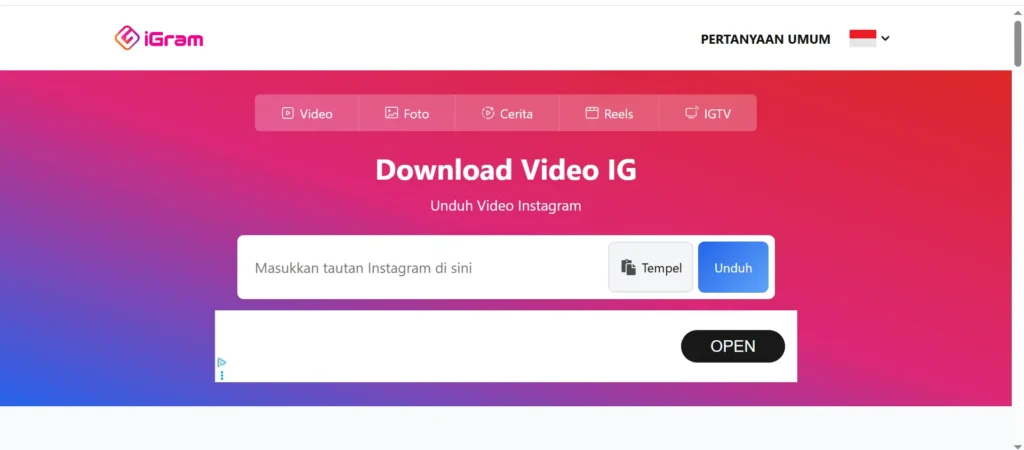
iGram.world dikenal dengan kestabilannya yang sangat baik — jarang error bahkan saat traffic tinggi. Cocok sebagai alternatif jika website lain sedang tidak bisa diakses.
- Salin tautan video Instagram.
- Kunjungi igram.world melalui browser.
- Paste tautan dan klik “Download”.
- Pilih kualitas video dan simpan ke galeri HP Anda.
Cara Menyimpan Video Instagram ke Galeri Menggunakan Aplikasi Android
Jika Anda sering mengunduh video Instagram dan menginginkan proses yang lebih cepat, menggunakan aplikasi khusus di Android adalah solusi yang lebih praktis.
FastSave for Instagram
FastSave adalah aplikasi yang bekerja secara otomatis di latar belakang — begitu Anda menyalin tautan video di Instagram, FastSave langsung mengunduhnya tanpa perlu membuka aplikasi secara manual.
Cara menggunakan FastSave:
- Unduh dan install aplikasi FastSave dari Google Play Store.
- Buka FastSave dan aktifkan layanan dengan menggeser toggle “FastSave Service” ke posisi aktif (biru).
- Buka Instagram dan temukan video yang ingin disimpan.
- Tap “Salin Tautan” pada video tersebut.
- FastSave akan otomatis mendeteksi tautan yang disalin dan langsung mengunduh video ke galeri HP Anda — tanpa perlu membuka aplikasi FastSave sama sekali.
Video Downloader for Instagram — Repost
Aplikasi ini mendukung download video dan foto dari Instagram dengan antarmuka yang sederhana dan mudah digunakan.
Cara menggunakan:
- Download dan install dari Google Play Store.
- Buka Instagram dan salin tautan video yang ingin diunduh.
- Buka aplikasi Video Downloader dan paste tautan di kolom yang tersedia.
- Tap “Download” dan video akan tersimpan langsung ke galeri HP.
Snaptube (Android)
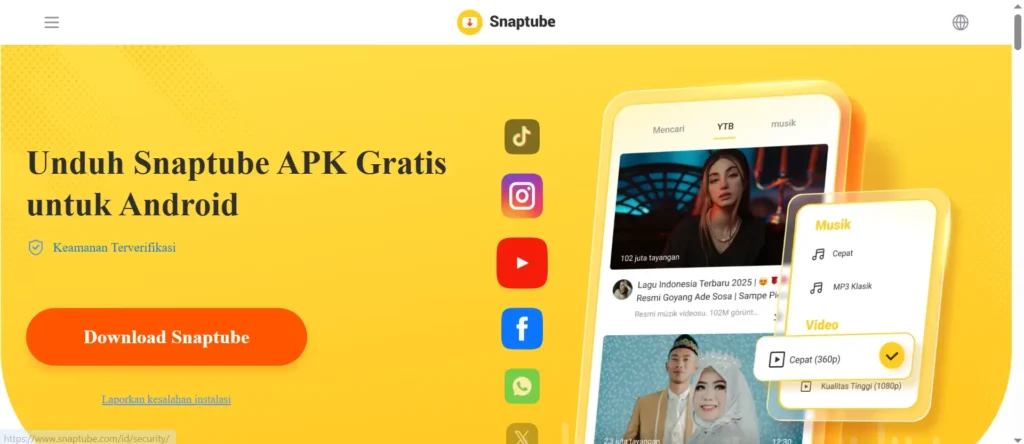
Snaptube adalah aplikasi download video multi-platform yang mendukung Instagram, YouTube, TikTok, Facebook, dan berbagai platform lainnya dalam satu aplikasi.
Kelebihan Snaptube:
- Mendukung banyak platform sekaligus
- Kualitas video hingga 1080p HD
- Fitur pencarian video langsung dari dalam aplikasi
- Bisa mengekstrak audio menjadi MP3
Cara menggunakan Snaptube:
- Unduh Snaptube dari situs resmi snaptube.com (tidak tersedia di Play Store).
- Install dan buka aplikasi Snaptube.
- Salin tautan video Instagram dan paste di kolom pencarian Snaptube, atau browse langsung dari browser bawaan aplikasi.
- Tap tombol “Download” dan pilih kualitas video.
- Video tersimpan langsung ke galeri HP Anda.
InstaSave — Video Downloader
InstaSave adalah aplikasi ringan yang khusus dirancang untuk mengunduh konten dari Instagram — video, foto, Reels, dan Stories.
Cara menggunakan InstaSave:
- Download dan install InstaSave dari Google Play Store.
- Buka Instagram dan salin tautan video yang ingin disimpan.
- Buka InstaSave — aplikasi akan otomatis mendeteksi tautan yang ada di clipboard.
- Tap tombol “Simpan” dan video langsung tersimpan ke galeri HP.
Cara Menyimpan Video Instagram ke Galeri di iPhone
Pengguna iPhone memiliki beberapa pilihan untuk menyimpan video Instagram ke galeri Photos.
Via Website (Cara Termudah untuk iPhone)
- Salin tautan video Instagram melalui menu “Salin Tautan”.
- Buka Safari atau Chrome di iPhone dan kunjungi snapinsta.to.
- Paste tautan dan tap “Download”.
- Tap dan tahan pada video yang muncul, lalu pilih “Unduh Video” atau “Save to Photos” untuk menyimpannya ke galeri Photos iPhone.
Menggunakan Aplikasi Documents by Readdle
- Download aplikasi Documents by Readdle dari App Store secara gratis.
- Buka Documents dan tap ikon browser (bola dunia) di pojok kanan bawah.
- Kunjungi snapinsta.to melalui browser bawaan Documents.
- Paste tautan Instagram dan tap Download. File video akan tersimpan di aplikasi Documents.
- Tap dan tahan file video di Documents → pilih “Share” → “Save Video” untuk memindahkan ke galeri Photos iPhone.
Perbandingan Semua Metode Menyimpan Video Instagram ke Galeri
| Metode | Perangkat | Perlu Install | Kualitas | Kemudahan |
|---|---|---|---|---|
| SnapInsta.app | Android & iPhone | ❌ Tidak | ✅ HD | ✅ Sangat mudah |
| SaveClip.app | Android & iPhone | ❌ Tidak | ✅ HD | ✅ Sangat mudah |
| iGram.world | Android & iPhone | ❌ Tidak | ✅ HD | ✅ Sangat mudah |
| FastSave | Android | ✅ Ya | ✅ Original | ✅ Otomatis |
| Snaptube | Android | ✅ Ya | ✅ HD | ✅ Mudah |
| InstaSave | Android | ✅ Ya | ✅ Original | ✅ Mudah |
| Documents (Readdle) | iPhone | ✅ Ya | ✅ Original | ⚠️ Agak rumit |
Tips Agar Proses Download Video Instagram Berjalan Optimal
Gunakan WiFi untuk video berkualitas HD. Video Instagram dalam kualitas tinggi bisa berukuran besar. Proses unduhan via WiFi jauh lebih cepat dan hemat kuota data.
Coba website alternatif jika satu website gagal. Instagram secara berkala memperbarui sistemnya yang kadang membuat beberapa downloader tidak berfungsi sementara. Jika satu website error, langsung coba yang lain.
Waspadai tombol download palsu. Beberapa website downloader memiliki iklan yang tampil sebagai tombol “Download” palsu. Pastikan mengklik tombol download yang tepat — biasanya berada tepat di bawah pratinjau video.
Periksa ruang penyimpanan HP. Sebelum mengunduh banyak video, pastikan galeri HP Anda memiliki ruang penyimpanan yang cukup.
Pertanyaan yang Sering Ditanyakan
Apakah bisa menyimpan video dari akun Instagram privat? Tidak. Website dan aplikasi downloader Instagram hanya bisa mengunduh konten dari akun publik. Video dari akun privat tidak bisa diunduh menggunakan metode apapun tanpa akses ke akun tersebut.
Apakah kualitas video yang diunduh sama dengan kualitas aslinya? Umumnya ya. Sebagian besar website dan aplikasi downloader mengunduh video langsung dari server Instagram dalam kualitas aslinya.
Mengapa video yang diunduh kadang tidak muncul di galeri? Periksa folder “Downloads” di galeri HP Anda. Beberapa perangkat menyimpan file yang diunduh dari browser di folder Downloads terpisah, bukan di folder utama galeri.
Kesimpulan
Cara menyimpan video dari Instagram ke galeri HP kini sangat mudah dan bisa dilakukan oleh siapa saja — baik menggunakan website downloader tanpa install apapun, maupun menggunakan aplikasi khusus yang memberikan fitur lebih lengkap.
Untuk kemudahan dan kecepatan tanpa perlu install aplikasi, SnapInsta.app adalah pilihan terbaik yang bisa digunakan di Android maupun iPhone. Sementara untuk pengguna Android yang sering mengunduh konten, FastSave menawarkan pengalaman paling otomatis dan praktis.
Selalu ingat untuk menghormati hak cipta kreator dan gunakan video yang diunduh secara bertanggung jawab.
Ingin memaksimalkan Instagram sebagai platform pemasaran bisnis Anda? Tim IklanYuk siap membantu merancang strategi social media marketing yang terukur dan profesional. Hubungi kami sekarang untuk konsultasi gratis!




