



Menemukan video YouTube yang sangat informatif atau menghibur dan ingin menyimpannya untuk ditonton kapan saja — bahkan tanpa koneksi internet? Anda pasti tidak sendirian. Banyak pengguna YouTube yang membutuhkan cara praktis untuk mengunduh video favorit mereka agar bisa dinikmati secara offline, terutama saat bepergian atau berada di tempat dengan sinyal internet yang tidak stabil. Kabar baiknya, ada banyak cara mendownload video di YouTube yang bisa dilakukan secara gratis — mulai dari menggunakan website downloader tanpa aplikasi, aplikasi khusus di HP Android dan iPhone, software di PC atau laptop, hingga fitur resmi dari YouTube Premium.
Dalam panduan lengkap ini, kami akan membahas semua cara mendownload video di YouTube di 2025, lengkap dengan langkah detail untuk setiap metode, perbandingan kelebihan dan kekurangannya, serta tips agar hasil unduhan berkualitas terbaik.
Daftar Isi
Hal Penting Sebelum Mendownload Video YouTube
Sebelum mempraktikkan cara mendownload video di YouTube, ada beberapa hal penting yang perlu dipahami:
- Hormati hak cipta — gunakan video yang diunduh hanya untuk keperluan pribadi, jangan disebarluaskan secara komersial tanpa izin pemilik konten
- Hanya untuk konsumsi pribadi — mengunduh video untuk ditonton sendiri secara offline masih dalam batas yang wajar
- Pilih sumber yang aman — selalu gunakan website atau aplikasi downloader yang terpercaya untuk menghindari malware atau virus
- Perhatikan kualitas file — video berkualitas HD berukuran besar, pastikan perangkat Anda memiliki ruang penyimpanan yang cukup
Cara Mendownload Video di YouTube Tanpa Aplikasi (Via Website)
Metode ini adalah yang paling praktis karena tidak memerlukan instalasi apapun — cukup akses melalui browser di HP atau PC Anda.
Menggunakan SSYouTube (Tercepat)
SSYouTube adalah metode paling cepat karena tidak perlu membuka website terpisah — cukup modifikasi URL video YouTube secara langsung.
- Buka YouTube dan temukan video yang ingin diunduh.
- Perhatikan URL video di address bar browser. Contoh:
https://www.youtube.com/watch?v=xxxxxxx - Tambahkan “ss” sebelum kata “youtube” sehingga URL menjadi:
https://www.ssyoutube.com/watch?v=xxxxxxx - Tekan Enter dan Anda akan otomatis diarahkan ke halaman download video tersebut.
- Pilih kualitas video yang diinginkan — tersedia pilihan 360p, 720p, hingga 1080p — lalu klik “Download” untuk menyimpan ke perangkat.
Menggunakan Y2Mate.com
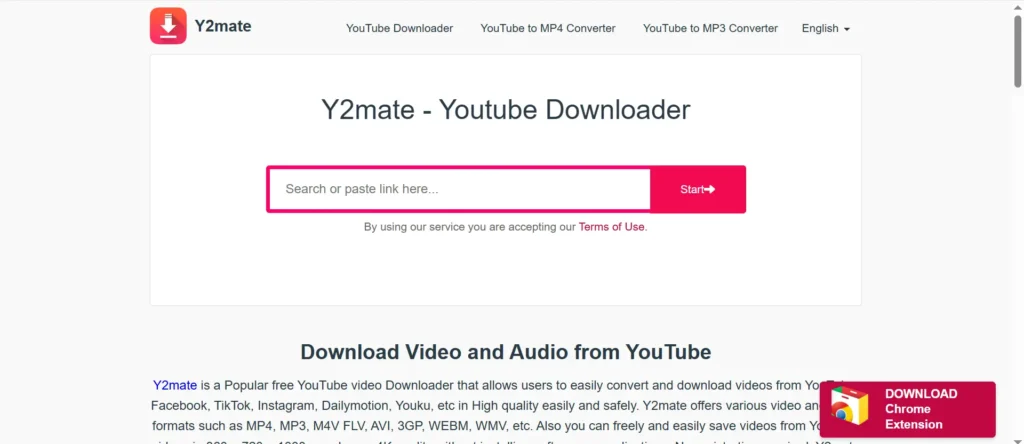

Y2Mate mendukung download video YouTube dalam kualitas hingga 4K dan juga bisa mengekstrak audio menjadi file MP3.
- Buka YouTube dan salin URL video yang ingin diunduh dari address bar browser.
- Buka tab browser baru dan kunjungi y2mate.com.
- Paste URL video di kolom pencarian yang tersedia dan klik tombol “Start”.
- Pilih format yang diinginkan — MP4 untuk video atau MP3 untuk audio saja.
- Pilih kualitas video (360p, 720p, 1080p, atau 4K jika tersedia) dan klik “Download”.
- Tunggu proses konversi selesai, lalu klik tombol unduh untuk menyimpan file ke perangkat Anda.
Menggunakan SaveFrom.net
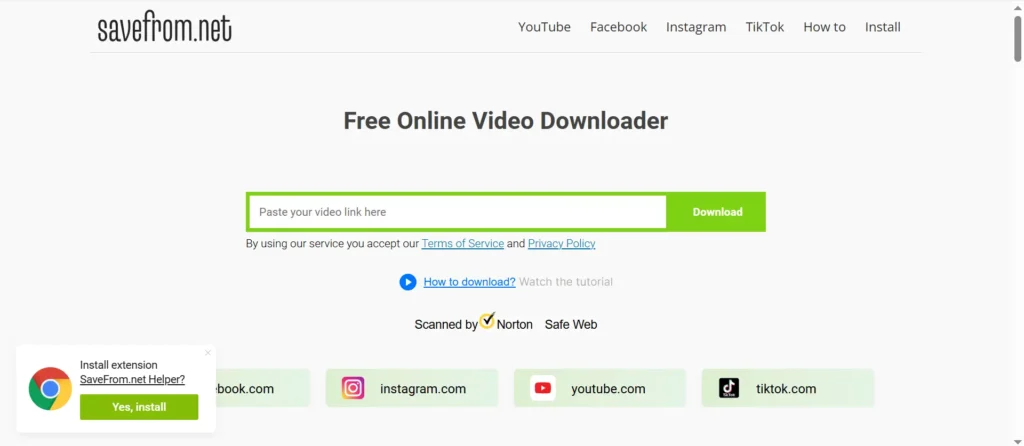

SaveFrom.net adalah website downloader multi-platform yang mendukung YouTube, Instagram, Facebook, dan berbagai platform lainnya.
- Salin URL video YouTube yang ingin diunduh.
- Kunjungi savefrom.net melalui browser.
- Paste URL video di kolom yang tersedia di halaman utama.
- Klik tombol “Unduh” dan pilih kualitas video yang diinginkan — tersedia pilihan dari 360p hingga 1080p HD.
- Klik “Unduh MP4” dan video akan tersimpan ke folder unduhan perangkat Anda.
Cara Mendownload Video di YouTube di HP Android
Menggunakan Aplikasi TubeMate (Android)
TubeMate adalah salah satu aplikasi download video YouTube paling populer untuk Android. Meski tidak tersedia di Google Play Store, Anda bisa mengunduhnya dari situs resminya.
Kelebihan TubeMate:
- Mendukung download video dan audio dalam berbagai format
- Pilihan kualitas dari 144p hingga 1080p HD
- Bisa download beberapa video sekaligus
- Antarmuka yang mudah digunakan
Langkah-langkah menggunakan TubeMate:
- Buka Pengaturan → Keamanan di HP Android Anda dan aktifkan opsi “Install dari sumber tidak dikenal” atau “Unknown Sources” untuk mengizinkan instalasi dari luar Play Store.
- Unduh file APK TubeMate dari situs resmi tubemate.net melalui browser HP Anda.
- Buka file APK yang sudah diunduh dan tap “Install” untuk menginstall aplikasi.
- Setelah terinstall, buka TubeMate dan gunakan browser bawaan aplikasi untuk mencari video YouTube yang ingin diunduh.
- Buka video tersebut, lalu tap tombol panah hijau yang muncul di sisi kanan layar.
- Pilih kualitas dan format video yang diinginkan, lalu tap “Download”. Video akan tersimpan otomatis ke galeri HP Anda.
Menggunakan Aplikasi Snaptube (Android)
Snaptube adalah aplikasi download video yang mendukung YouTube, Instagram, TikTok, Facebook, dan berbagai platform lainnya dalam satu aplikasi.
Kelebihan Snaptube:
- Mendukung banyak platform sekaligus
- Antarmuka modern dan mudah digunakan
- Kualitas video hingga 1080p HD
- Fitur pencarian video langsung dari dalam aplikasi
Langkah-langkah menggunakan Snaptube:
- Unduh Snaptube dari situs resmi snaptubeapp.com karena tidak tersedia di Play Store.
- Install APK yang sudah diunduh dan buka aplikasi Snaptube.
- Cari video YouTube menggunakan kolom pencarian di dalam aplikasi atau paste URL video yang sudah disalin.
- Tap tombol “Download” yang muncul di bawah video.
- Pilih kualitas video (360p, 720p, atau 1080p) atau pilih MP3 jika hanya ingin mengunduh audionya.
- Tap konfirmasi dan video akan tersimpan langsung ke galeri HP Anda.
Cara Mendownload Video di YouTube di iPhone
Menggunakan Aplikasi Documents by Readdle (iPhone)
Documents by Readdle adalah aplikasi file manager untuk iPhone yang bisa digunakan untuk mengunduh video YouTube menggunakan browser bawaannya.
- Unduh aplikasi Documents by Readdle dari App Store secara gratis.
- Buka aplikasi dan tap ikon browser (globe/bola dunia) di pojok kanan bawah.
- Di browser bawaan Documents, kunjungi savefrom.net atau y2mate.com.
- Paste URL video YouTube yang ingin diunduh dan pilih kualitas yang diinginkan.
- Tap “Download” — file akan tersimpan di aplikasi Documents.
- Untuk memindahkan video ke galeri Photos iPhone, tap dan tahan file video di Documents → pilih “Share” → “Save Video”.
Menggunakan Shortcuts App (iPhone)
Fitur Shortcuts bawaan iPhone memungkinkan pembuatan shortcut otomatis untuk mengunduh video YouTube langsung ke galeri.
- Buka App Store dan cari shortcut “YouTube Downloader” atau kunjungi situs komunitas Shortcuts untuk menemukan shortcut yang sudah dibuat komunitas.
- Install shortcut tersebut di aplikasi Shortcuts iPhone Anda.
- Buka YouTube dan temukan video yang ingin diunduh.
- Tap ikon “Share” di video dan pilih shortcut YouTube Downloader yang sudah diinstall.
- Shortcut akan memproses video dan menyimpannya ke galeri Photos iPhone Anda secara otomatis.
Cara Mendownload Video di YouTube di PC atau Laptop
Menggunakan Software 4K Video Downloader
4K Video Downloader adalah software desktop yang tersedia untuk Windows dan Mac, mendukung download video dalam kualitas hingga 8K.
Kelebihan 4K Video Downloader:
- Mendukung kualitas video hingga 8K Ultra HD
- Bisa download seluruh playlist YouTube sekaligus
- Tersedia versi gratis dengan fitur yang sudah sangat lengkap
- Mendukung download subtitle secara otomatis
Langkah-langkah menggunakan 4K Video Downloader:
- Unduh 4K Video Downloader dari situs resminya di 4kdownload.com dan install di PC atau laptop Anda.
- Buka browser dan kunjungi YouTube, lalu salin URL video yang ingin diunduh dari address bar.
- Buka aplikasi 4K Video Downloader dan klik tombol “Paste Link” atau “Tempel Tautan” di bagian atas aplikasi.
- Aplikasi akan otomatis mendeteksi video dari link yang ditempel. Pilih format yang diinginkan — MP4 untuk video atau MP3 untuk audio.
- Pilih kualitas video yang diinginkan — tersedia pilihan dari 360p hingga kualitas tertinggi yang tersedia untuk video tersebut.
- Klik “Download” dan tunggu proses selesai. Video akan tersimpan di folder yang sudah ditentukan di komputer Anda.
Tips Smart Mode: Jika Anda sering mengunduh video dengan format dan kualitas yang sama, aktifkan fitur Smart Mode di 4K Video Downloader. Dengan Smart Mode, setiap video berikutnya akan otomatis diunduh dengan pengaturan yang sama tanpa perlu memilih format dan kualitas lagi.
Menggunakan Browser Extension (PC)
Beberapa ekstensi browser bisa mempermudah proses download video YouTube langsung dari halaman YouTube tanpa perlu membuka website atau aplikasi terpisah.
Ekstensi populer untuk download YouTube:
- Video DownloadHelper — tersedia untuk Chrome dan Firefox
- YouTube Video Downloader — ekstensi Chrome dengan antarmuka sederhana
Langkah-langkah:
- Buka Chrome Web Store atau Firefox Add-ons dan cari ekstensi downloader YouTube yang diinginkan.
- Install ekstensi tersebut dan refresh halaman YouTube.
- Buka video YouTube yang ingin diunduh — tombol download akan otomatis muncul di halaman video.
- Klik tombol download yang muncul, pilih kualitas video, dan simpan ke komputer Anda.
Cara Mendownload Video YouTube Secara Resmi via YouTube Premium
Cara ini adalah satu-satunya metode yang sepenuhnya legal dan resmi dari YouTube untuk mengunduh video secara offline.
Kelebihan YouTube Premium:
- Metode download yang 100% legal dan didukung resmi YouTube
- Kualitas video terjaga sempurna
- Tidak ada iklan saat menonton
- Termasuk YouTube Music Premium gratis
- Fitur background play (video tetap berjalan saat layar mati)
Harga: Mulai dari Rp 59.000 per bulan untuk pengguna Indonesia.
Cara mendownload video via YouTube Premium:
- Pastikan Anda sudah berlangganan YouTube Premium dan login ke akun YouTube.
- Buka video yang ingin diunduh di aplikasi YouTube.
- Tap tombol “Unduh” (ikon panah ke bawah) yang berada di bawah video, di sebelah tombol Like dan Dislike.
- Pilih kualitas video yang diinginkan — tersedia pilihan dari 144p hingga kualitas tertinggi yang tersedia.
- Video akan tersimpan di bagian “Unduhan” dalam aplikasi YouTube dan bisa ditonton secara offline kapan saja.
Catatan: Video yang diunduh melalui YouTube Premium hanya bisa ditonton dalam aplikasi YouTube — tidak bisa dipindahkan ke galeri atau diputar di pemutar video lain. Jika berlangganan tidak diperbarui, akses ke video yang diunduh juga akan hilang.
Perbandingan Semua Metode Download Video YouTube
| Metode | Perangkat | Gratis | Legal | Simpan ke Galeri | Kualitas Maks |
|---|---|---|---|---|---|
| SSYouTube | HP & PC | ✅ | ⚠️ | ✅ | 1080p |
| Y2Mate | HP & PC | ✅ | ⚠️ | ✅ | 4K |
| SaveFrom.net | HP & PC | ✅ | ⚠️ | ✅ | 1080p |
| TubeMate | Android | ✅ | ⚠️ | ✅ | 1080p |
| Snaptube | Android | ✅ | ⚠️ | ✅ | 1080p |
| Documents (Readdle) | iPhone | ✅ | ⚠️ | ✅ | 1080p |
| 4K Video Downloader | PC/Mac | ✅ | ⚠️ | ✅ | 8K |
| YouTube Premium | HP & PC | ❌ Berbayar | ✅ | ❌ (di app saja) | Terbaik |
Tips Mendownload Video YouTube dengan Optimal
Gunakan WiFi untuk video berkualitas tinggi. Video 1080p atau 4K berukuran sangat besar. Gunakan koneksi WiFi agar proses unduhan lebih cepat dan tidak menguras kuota data.
Pilih kualitas yang sesuai kebutuhan. Untuk ditonton di layar HP, kualitas 720p sudah sangat jernih dengan ukuran file yang lebih kecil dibanding 1080p atau 4K.
Coba metode alternatif jika gagal. YouTube secara berkala memperbarui sistemnya yang kadang membuat beberapa downloader tidak berfungsi sementara. Jika satu metode gagal, langsung coba yang lain.
Waspadai iklan menyesatkan. Beberapa website downloader memiliki tombol “Download” palsu yang sebenarnya iklan. Pastikan mengklik tombol download yang tepat — biasanya berada tepat di bawah pratinjau video.
Pertanyaan yang Sering Ditanyakan
Apakah mendownload video YouTube melanggar hukum? Mengunduh video untuk keperluan pribadi umumnya masih dalam batas wajar, namun secara teknis melanggar Syarat Layanan YouTube (kecuali menggunakan YouTube Premium). Jangan gunakan video yang diunduh untuk keperluan komersial atau disebarluaskan tanpa izin kreator.
Mengapa kualitas video yang diunduh kadang lebih rendah dari kualitas aslinya? Beberapa website dan aplikasi downloader tidak mendukung kualitas tertinggi karena keterbatasan teknis. Gunakan 4K Video Downloader atau YouTube Premium untuk mendapatkan kualitas video yang paling mendekati kualitas asli.
Apakah bisa mendownload video YouTube yang sudah diprivatkan? Tidak. Video privat atau video yang memerlukan login tidak bisa diunduh menggunakan metode apapun kecuali Anda memiliki akses ke akun yang bersangkutan.
Kesimpulan
Cara mendownload video di YouTube kini tersedia dalam banyak pilihan — mulai dari metode tercepat via SSYouTube tanpa aplikasi, software 4K Video Downloader untuk kualitas tertinggi di PC, hingga metode resmi yang paling legal melalui YouTube Premium.
Untuk kemudahan tanpa instalasi apapun, SSYouTube dan Y2Mate adalah pilihan terbaik. Untuk pengguna Android yang sering mengunduh, TubeMate menawarkan fitur paling lengkap. Dan untuk pengalaman yang paling legal dan berkualitas, YouTube Premium tetap menjadi pilihan terbaik meski berbayar.
Ingin strategi konten YouTube dan media sosial bisnis Anda berkembang lebih cepat? Tim IklanYuk siap membantu merancang strategi social media marketing yang terukur dan profesional. Hubungi kami sekarang untuk konsultasi gratis!