
Filter Instagram Story sudah menjadi salah satu fitur paling populer dan paling sering digunakan oleh ratusan juta pengguna di seluruh dunia. Mulai dari filter wajah lucu, efek cahaya dramatis, hingga augmented reality yang memukau. Filter Instagram terus berkembang dan semakin kreatif dari waktu ke waktu. Yang menarik, Instagram tidak hanya memungkinkan pengguna untuk memakai filter buatan orang lain. Sejak beberapa tahun lalu, siapa pun — termasuk Anda — bisa membuat filter Instagram sendiri dan membagikannya ke seluruh dunia secara gratis. Dalam panduan lengkap ini, kami akan membahas cara membuat filter Instagram dari nol menggunakan platform resmi Meta Spark AR — mulai dari persiapan, proses pembuatan, hingga cara mempublikasikan filter agar bisa digunakan oleh semua orang.
Daftar Isi
Apa Itu Filter Instagram dan Bagaimana Cara Kerjanya?
Sebelum masuk ke cara membuat filter Instagram, penting untuk memahami apa sebenarnya filter Instagram itu dan teknologi apa yang ada di baliknya.
Filter Instagram adalah efek visual berbasis Augmented Reality (AR) yang diterapkan secara real-time pada kamera ponsel. Filter ini bekerja dengan mendeteksi elemen-elemen tertentu — seperti wajah, tangan, atau latar belakang — lalu melapisi elemen visual digital di atasnya secara langsung.
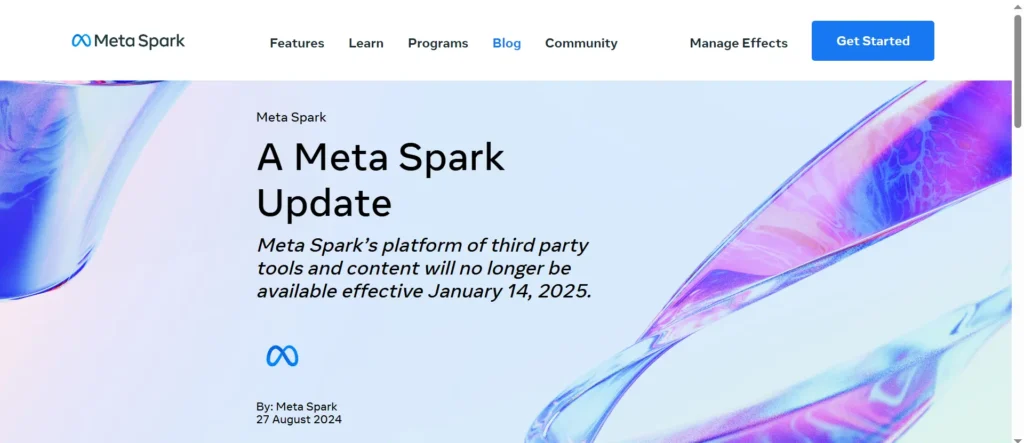
Teknologi yang digunakan untuk membuat filter Instagram adalah Meta Spark AR — platform pengembangan AR resmi dari Meta (perusahaan induk Instagram dan Facebook). Platform ini sebelumnya dikenal dengan nama Spark AR Studio dan mengalami rebranding pada tahun 2023.
Siapa pun bisa membuat filter Instagram menggunakan Meta Spark AR secara gratis. Filter yang sudah selesai dibuat bisa dipublikasikan di Instagram dan digunakan oleh semua pengguna di seluruh dunia.
Jenis-Jenis Filter Instagram yang Bisa Dibuat
Sebelum mulai membuat filter, tentukan terlebih dahulu jenis filter apa yang ingin Anda buat. Berikut adalah jenis-jenis filter Instagram yang paling populer:
| Jenis Filter | Deskripsi | Tingkat Kesulitan |
|---|---|---|
| Filter wajah | Menambahkan elemen visual di wajah seperti topi, kacamata, atau animasi | ⭐ Mudah |
| Filter latar belakang | Mengubah atau menambahkan elemen pada latar belakang | ⭐⭐ Sedang |
| Filter cahaya & warna | Efek pencahayaan dan koreksi warna pada gambar | ⭐ Mudah |
| Filter gambar melayang | Objek atau gambar yang bergerak di sekitar pengguna | ⭐⭐ Sedang |
| Filter interaktif | Filter yang merespons ekspresi atau gerakan pengguna | ⭐⭐⭐ Sulit |
| Filter game AR | Mini-game berbasis augmented reality | ⭐⭐⭐ Sangat sulit |
Untuk pemula, disarankan memulai dengan filter wajah atau filter cahaya & warna karena prosesnya paling sederhana dan bisa diselesaikan dalam waktu singkat.
Persiapan Sebelum Membuat Filter Instagram
Sebelum mempraktikkan cara membuat filter Instagram, siapkan beberapa hal berikut:
1. Komputer atau laptop — Meta Spark AR hanya tersedia untuk PC/laptop dengan sistem operasi macOS atau Windows. Tidak bisa dijalankan di HP.
2. Spesifikasi minimum perangkat:
- Windows 10 (64-bit) atau macOS 10.14 ke atas
- RAM minimal 8 GB (direkomendasikan 16 GB)
- Kartu grafis yang mendukung OpenGL 3.3 atau lebih tinggi
- Ruang penyimpanan minimal 2 GB
3. Akun Meta/Facebook yang terhubung dengan akun Instagram Anda.
4. Aset visual jika diperlukan — misalnya gambar PNG tanpa latar belakang untuk filter stiker atau filter wajah kustom.
5. Koneksi internet yang stabil untuk mengunduh Meta Spark AR dan mengunggah filter saat sudah selesai.
Cara Membuat Filter Instagram Menggunakan Meta Spark AR
A. Unduh dan Install Meta Spark AR
Buka browser dan kunjungi situs resmi Meta Spark AR di spark.meta.com.
Klik tombol “Download Spark AR Studio” yang tersedia di halaman utama. Pilih versi yang sesuai dengan sistem operasi Anda — tersedia untuk Windows dan macOS.
Setelah file installer selesai diunduh, buka file tersebut dan ikuti instruksi instalasi hingga selesai.
Buka aplikasi Meta Spark AR yang sudah terinstall, lalu login menggunakan akun Facebook yang terhubung dengan akun Instagram Anda.
B. Buat Proyek Baru
- Setelah berhasil login, Anda akan disambut oleh halaman utama Meta Spark AR yang menampilkan berbagai template dan contoh filter.
- Untuk memulai dari template yang sudah ada, pilih salah satu dari menu “Samples” yang tersedia — misalnya template filter wajah, filter latar belakang, atau filter animasi.
- Jika ingin membuat filter dari nol, klik tombol “New Project” atau “Create Project” di pojok kiri atas layar.
- Pilih jenis template yang paling sesuai dengan filter yang ingin Anda buat. Untuk pemula, pilih template “Face Decoration” untuk filter wajah atau “Blank Project” untuk proyek kosong.
Tips untuk pemula: Mulailah dengan memodifikasi template yang sudah ada daripada membangun dari nol. Ini jauh lebih mudah dan hasilnya tetap bisa sangat personal dan kreatif.
C. Tambahkan Elemen Face Tracker
Face Tracker adalah komponen yang memungkinkan filter Anda mendeteksi dan mengikuti wajah pengguna secara real-time. Ini adalah komponen wajib untuk membuat filter wajah.
- Di panel Scene yang berada di sisi kiri layar, klik ikon “+” atau pilih menu “Add Object”.
- Dari daftar yang muncul, pilih “Face Tracker”. Komponen faceTracker akan otomatis muncul di panel Scene.
- Klik kanan pada faceTracker di panel Scene, lalu pilih “Add” → “Face Mesh”. Face Mesh adalah lapisan yang akan menempel tepat di atas permukaan wajah pengguna.
- Anda juga bisa menambahkan objek lain seperti Plane (untuk gambar yang melayang di atas kepala) atau Particle System (untuk efek partikel seperti hujan bintang) dengan cara yang sama.
D. Tambahkan Gambar atau Aset Visual
- Jika Anda memiliki gambar PNG kustom yang sudah disiapkan, import gambar tersebut dengan cara klik menu “Assets” di bagian bawah layar, lalu klik “Import from Computer”.
- Pilih gambar PNG yang ingin digunakan sebagai elemen filter. Pastikan gambar sudah dalam format PNG dengan latar belakang transparan agar hasilnya terlihat natural.
- Setelah gambar terimport, klik pada komponen faceMesh di panel Scene. Di panel Inspector yang ada di sisi kanan layar, klik pada menu “Materials” lalu klik tombol “+” untuk membuat material baru.
- Material baru bernama material akan otomatis terbuat di panel Assets. Klik material tersebut, lalu ubah Shader Type menjadi “Flat” atau “Face Paint” sesuai kebutuhan.
- Di bagian “Texture”, klik tombol “Choose File” dan pilih gambar PNG yang sudah Anda import sebelumnya. Gambar akan otomatis diterapkan ke permukaan wajah.
E. Sesuaikan dan Rapikan Tampilan Filter
- Gunakan panel Inspector untuk menyesuaikan posisi, ukuran, dan rotasi elemen visual agar tampilannya tepat dan natural di wajah.
- Tambahkan efek tambahan jika diinginkan — misalnya efek warna (Color Correction), efek cahaya (Bloom), atau animasi sederhana melalui menu “Patch Editor” di bagian bawah layar.
- Gunakan fitur “Simulator” di panel tengah untuk melihat bagaimana filter terlihat secara real-time menggunakan webcam laptop atau foto wajah yang disediakan oleh aplikasi.
- Uji filter Anda dari berbagai sudut wajah dan ekspresi untuk memastikan filter bekerja dengan baik di semua kondisi.
F. Uji Filter di Ponsel
Sebelum mempublikasikan, sangat disarankan untuk menguji filter langsung di ponsel agar Anda bisa melihat tampilan sebenarnya.
- Hubungkan ponsel Anda ke laptop/PC menggunakan kabel USB.
- Di Meta Spark AR, klik ikon ponsel yang berada di bagian bawah panel Simulator.
- Ikuti instruksi yang muncul untuk menghubungkan ponsel ke aplikasi. Setelah terhubung, filter akan otomatis aktif di kamera ponsel Anda.
- Uji filter di berbagai kondisi pencahayaan dan dari berbagai sudut untuk memastikan kualitasnya sesuai harapan.
G. Export dan Publikasikan Filter
Setelah filter sudah sesuai dengan yang diinginkan, saatnya mengekspornya dan mengirimkan untuk ditinjau oleh Meta.
- Klik menu “File” di bagian atas layar, lalu pilih “Export”.
- Pilih opsi “Export for Instagram” dan tentukan lokasi penyimpanan file di komputer Anda. File akan tersimpan dalam format .arexport.
- Buka spark.meta.com/hub melalui browser dan login dengan akun Meta Anda.
- Klik “Upload Effect” dan upload file .arexport yang sudah dibuat. Isi informasi filter seperti nama, deskripsi, dan platform tujuan (Instagram).
- Klik “Submit for Review”. Tim Meta akan meninjau filter Anda dalam waktu beberapa hari hingga 2 minggu. Setelah disetujui, filter akan otomatis tersedia di Instagram dan bisa digunakan oleh semua pengguna.
Tips Membuat Filter Instagram yang Menarik dan Viral
Pilih konsep yang unik dan relevan. Filter yang viral biasanya memiliki konsep yang segar, lucu, atau relevan dengan tren yang sedang berlangsung. Riset tren sebelum mulai membuat filter agar hasil karya Anda lebih relevan di pasar.
Jaga ukuran file tetap kecil. Meta menetapkan batas ukuran file filter Instagram maksimal 4MB. Optimalkan aset visual Anda agar ukuran file tetap kecil tanpa mengorbankan kualitas tampilan.
Uji di berbagai jenis wajah. Pastikan filter Anda bekerja dengan baik di berbagai jenis wajah — dari wajah bulat hingga oval, dari kulit terang hingga gelap — agar pengalaman semua pengguna tetap optimal.
Gunakan nama filter yang menarik. Nama filter yang catchy dan mudah diingat akan membantu filter Anda lebih mudah ditemukan dan dibagikan oleh pengguna lain.
Promosikan filter Anda. Setelah filter disetujui, bagikan link filter ke semua platform media sosial Anda. Ajak followers untuk menggunakan dan membagikan filter tersebut agar jangkauannya semakin luas.
Pertanyaan yang Sering Ditanyakan tentang Filter Instagram
Apakah membuat filter Instagram gratis? Ya, Meta Spark AR tersedia secara gratis dan tidak ada biaya untuk mempublikasikan filter ke Instagram.
Berapa lama proses review filter Instagram? Proses review oleh tim Meta biasanya memakan waktu antara beberapa hari hingga 2 minggu, tergantung antrian dan kompleksitas filter.
Apakah filter yang dibuat otomatis bisa digunakan semua orang? Ya, setelah disetujui oleh Meta, filter Anda akan tersedia untuk semua pengguna Instagram di seluruh dunia — kecuali jika Anda memilih untuk membatasinya hanya untuk akun tertentu.
Bisakah membuat filter Instagram di HP? Saat ini Meta Spark AR hanya tersedia untuk PC/laptop. Namun ada beberapa aplikasi pihak ketiga di Play Store dan App Store yang menawarkan fitur pembuatan filter sederhana langsung dari HP, meski hasilnya tidak secanggih Spark AR.
Kesimpulan
Cara membuat filter Instagram sendiri memang membutuhkan waktu dan sedikit kesabaran untuk dipelajari, tetapi hasilnya sangat memuaskan. Dengan Meta Spark AR, siapa pun bisa menciptakan filter AR yang unik dan kreatif tanpa harus memiliki latar belakang teknis yang mendalam.
Kunci suksesnya adalah mulai dari template yang sudah ada, bereksperimen dengan berbagai elemen visual, dan terus berlatih hingga menemukan gaya yang paling sesuai dengan karakter brand atau personal Anda.
Filter Instagram yang menarik juga bisa menjadi bagian dari strategi pemasaran digital yang efektif — terutama untuk meningkatkan brand awareness dan engagement di media sosial. Ingin memaksimalkan strategi social media marketing bisnis Anda secara profesional? Tim IklanYuk siap membantu merancang strategi yang terukur dan menghasilkan. Hubungi kami sekarang untuk konsultasi gratis!




